Cài đặt

Personal Details | Signature | Auto sort | Vacation autoreplies | Block address | Forwarding | Set Outlook Express | Manage Whitelist | Set Fetching mail

Personal Details


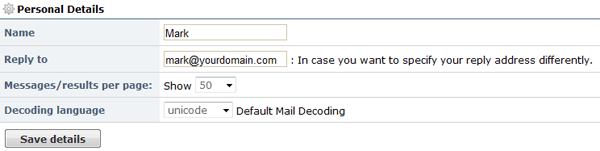
[ Name ]

  • Tên bạn cài đặt ở đây sẽ luôn hiển thị ở phía người nhận cùng với email.
  • Như ví dụ trên, nó sẽ hiển thị "Mark" <mark@yourdomain.com>
[ Chỉ định 'Reply to' address ]
  • Email của bạn sẽ được thiết lập như mặc định.
  • Khi bạn cần nhận email từ người reply vào địa chỉ email khác.
Ex) Trong trường hợp sử dụng 2 e-mail addresses.[ aa@aaa.com, bb@bbb.com ]
Gởi email đến user A với [aa@aaa.com]
và user B với [bb@bbb.com]

Nếu bạn muốn nhận reply từ user A không phải đến aa@aaa.com mà đến bb@bbb.com,
bạn nên chỉ định reply address là bb@bbb.com
Khi đó sending address từ user A sẽ hiển thị là [ bb@bbb.com ] và reply
from A sẽ được nhận từ địa chỉ email đó.

※ Nếu email của bạn là aa@aaa.com, bạn có thể forward email không thường dùng
    đến aa@aaa.com. Nhờ đó bạn có thể nhận email đến địa chỉ không
    thường dùng mà không cần thiết lập reply address từng cái 1.

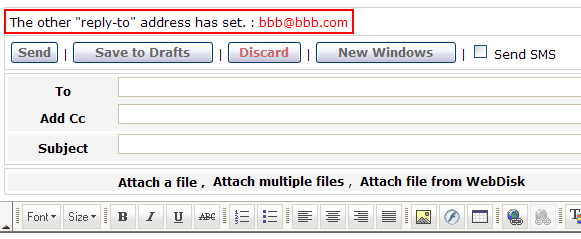
  • Trong trường hợp bạn thiết lập reply address khác, các tin nhắn dưới đây sẽ hiển thị.
[ Email/phân trang ]
  • Thiết lập số email hiển thị mỗi trang.
[ Mail Decoding mặc định ]

  • Khi bạn gởi hay nhận Email, mail software thiết lập ngôn ngữ,
    và mã hóa bằng các qui luật.
  • Mail program trong PC hay server giải mã và hiển thị cho bạn.
  • Có vài lý do không đọc được ký tự.

    1. Trường hợp PC không có chương trình ngôn ngũ tương tự.
    2. Trường hợp mail gởi sai các qui luật mã hóa.
    3. Trường hợp mail gởi không thiết lập "charset".
    4. Trường hợp encoding language thiết lập khác hay mail không có
      subject / content / attached file name.

        ※ Tất cả lỗi là do server của người gởi hay PC mail program trừ số 1.
[ Basic Decoding UTF-8 ]

  • Tất cả email sẽ Decoded bằng UTF-8.
    =>UTF-8 có thể hoạt động mà không cần thiết lập ngôn ngữ lập trình

  • Trường hợp không thiết lập ngôn ngũ lập trình, bạn nên thiết lập decoding mặc định để tránh ký tự không đọc được.
    => Khi bạn thiết lập decoding mặc định, ký tự không đọc được có thể sẽ hiển thị dưới ngôn ngữ khác nhau.

※ Trong trường hợp người gởi không thiết lập encoding (<= không phù hợp qui luật.)
    Decoding(UTF-8) mặc đinh sẽ hoạt động.
    Nhưng, nếu ngôn ngữ mặc định không phù hợp,
    nó sẽ hiển thị ký tự không đọc được.
    Trường hợp này, bạn có thể thay đổi browser language để hiển ký tự
    bình thường.
chi tiết..

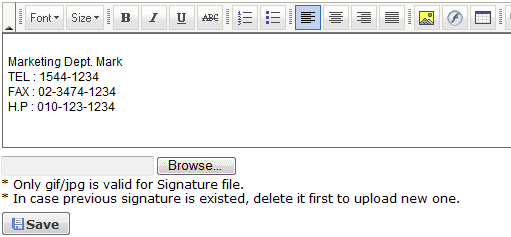
Chữ ký


  • Bạn có thể thiết lập hình ảnh, text và số điện thoại trong chữ ký của bạn.
  • Tùy theo người nhận bạn có thể chỉnh sữa chữ ký trực tiếp trong compose editor.

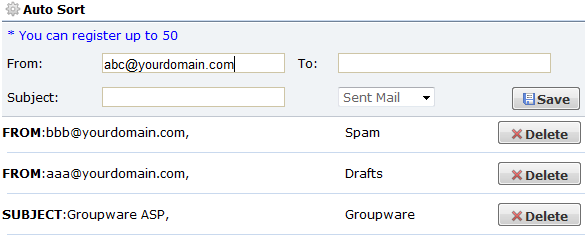
Tự động sắp xếp


  • Các email bình thường sẽ được lưu vào 'Inbox' folder.
  • Bạn có thể thiết lập tự động sắp xếp email đến vào folders mong muốn qua email address hay chủ đề.

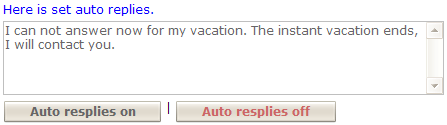
Tự động reply


  • Khi bạn không thể reply Email, sử dụng tính năng 'Vacation autoreplies'
  • 'Vacation auto replies' tự động reply các thư gởi đến bạn với nội dung bạn tự tạo.

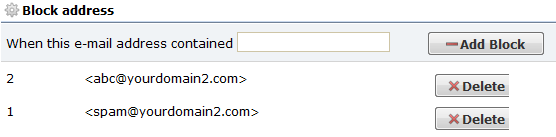
Block address


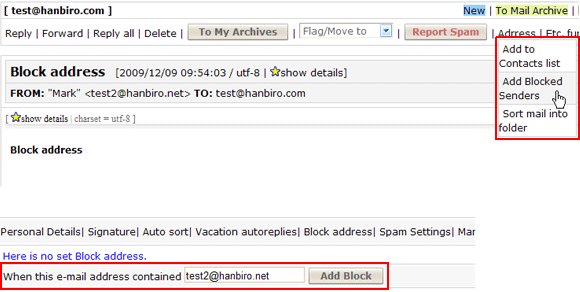
  • Đăng ký email address ở đây sẽ xóa mail từ ID đó gởi đến.
  • Sẽ không có thông báo đến người gởi.
  • Bạn có thể add vào Block address trong khi đọc email.

※ Chú ký khi sử dụng Block address ※
· Bạn nên gõ email address chính xác. Domain không có địa chỉ sẽ không thể áp dụng ở
  'Block address'.
· Bạn nên kiểm tra xem địa chỉ đó có thực hay không.
· Spam email thường không sử dụng tài khoản thực và thường sử dụng các tài khoản khác nhau để gởi.

Forwarding


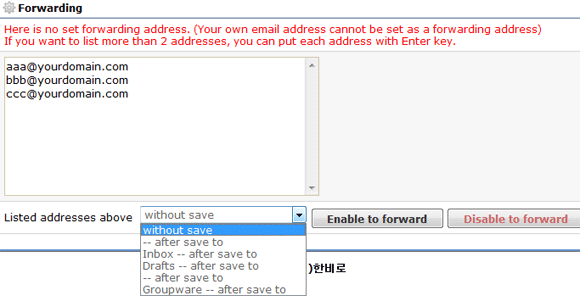
  • Bạn có thể forward email bạn nhận đến địa chỉ email khác.
  • Bạn có thể không thiết lập địa chỉ email của bạn để forward, và nếu như bạn muốn gởi forward đến 2 địa chỉ email, gõ enter để nhập.
  • Nếu bạn click "after save", email forward của bạn sẽ được lưu vào hộp được chọn.

Thiết lập Outlook Express


  • Bạn có thể click 'Download Outlook setting file' để tự động thiết lập Outlook Express program.

  • Cách thiết lập.

    1. Click "Download Outlook setting file" để download account_domain.reg file
    2. Double click vào download file để điền thông tin đăng ký vào Outlook Express.
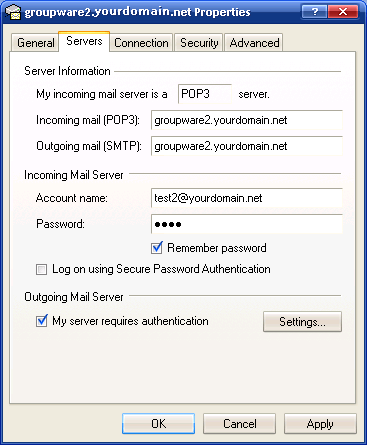
    3. Sau khi chạy Outlook Express, bạn nên kiểm tra thiết lập POP và SMTP.
      Kiểm tra ở - Tools > Account > Properties

Quản lý Whitelist


  • Thêm Whitelist

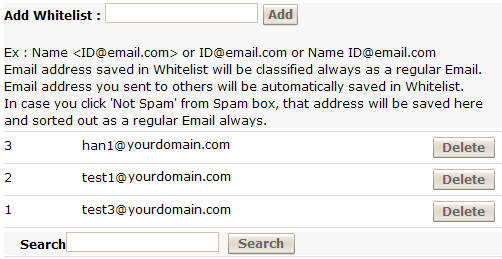
    1. Các Email mà bạn gởi đi sẽ tự động lưu vào Whitelist.
    2. Trong trường hợp bạn click Not Spam trong Spam box, email đó sẽ lưu vào Whitelist.
    3. Trong trường hợp email từ Whitelist là Spam mail, email address đó sẽ bị xóa trong
      Whitelist.
    4. Có thể thêm email vào Whitelist trực tiếp.

    ※ Email gởi từ Whitelist sẽ được chuyển đến hộp inbox.

Thiết lập Fetching mail

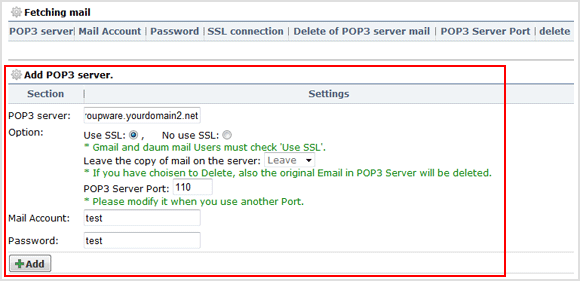
[ Thiết lập Fetching mail ]

  1. Điền POP3 server address, ID & password.
  2. Trong mục option, check lựa chọn của bạn sau đó click 'Add'.

  3. Bạn có thể kiểm tra fetching mail đã thêm, và hiển thị password khi bạn di chuột lên nó.

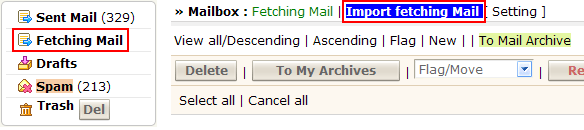
[ Import Fetching Mail ]

  1. Bạn click 'Import Fetching Mail' trong Fetching Mail folder.